إجراء الكشف
ابدأ الزيارة، واكتب ملاحظاتك، وأضف التشخيصات والأدوية والفحوصات المطلوبة، ثم أنهِ الزيارة.
افتح الكشف
- 1
ابدأ الزيارة
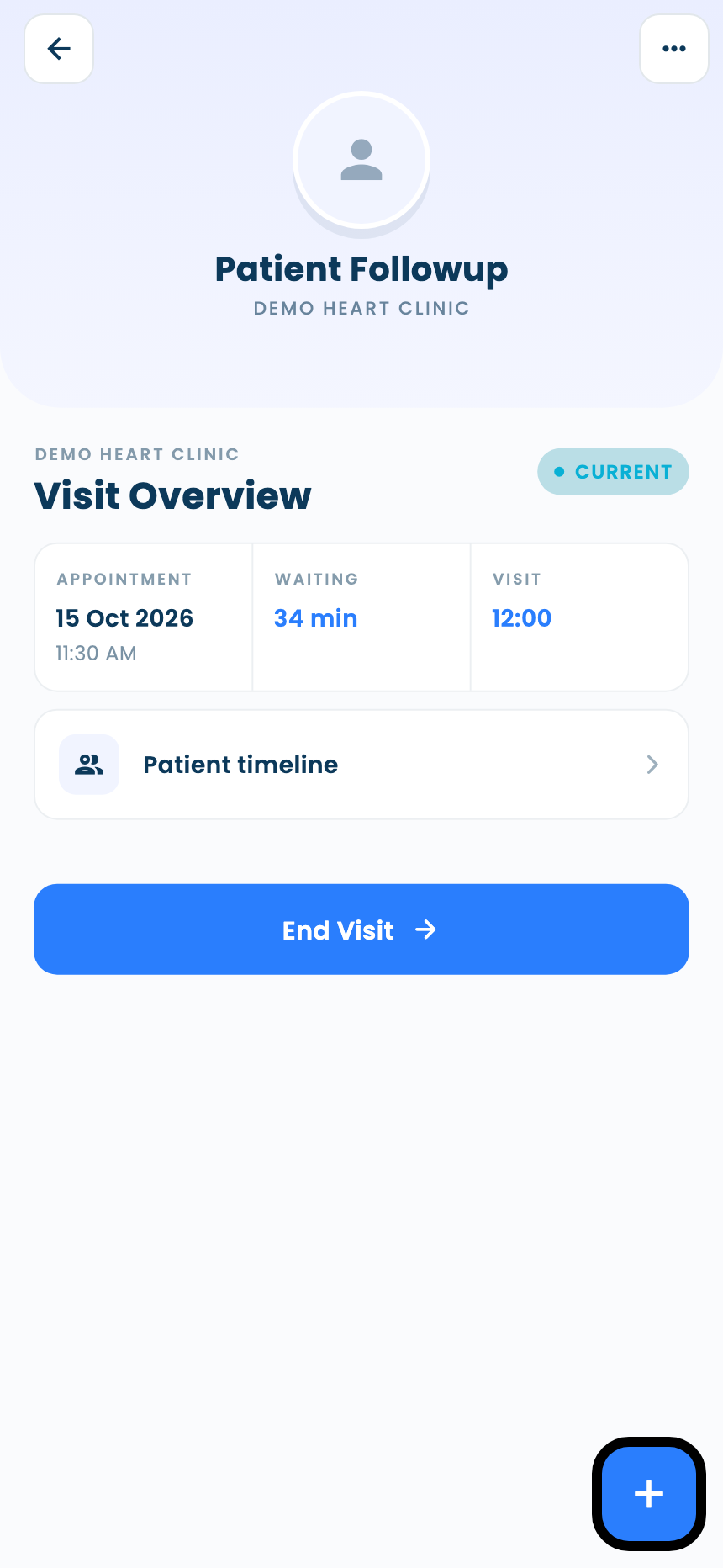
افتح الزيارة واضغط Visit Started (بدأت الزيارة). تتحول شاشة الزيارة إلى شاشة الكشف، بعدّاداتها وبالمسار الزمني للمريض.
اكتب الكشف
- 1
اكتب ملاحظاتك
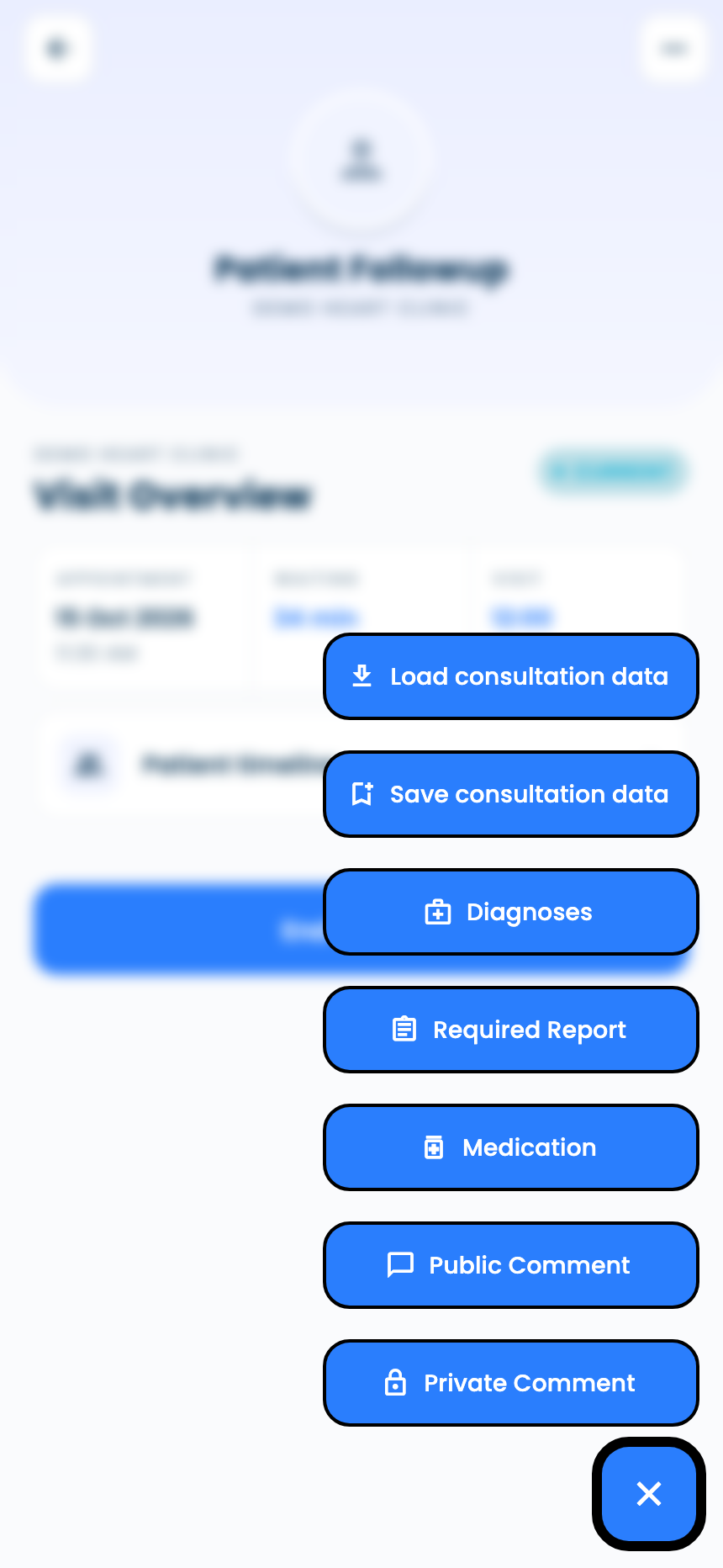
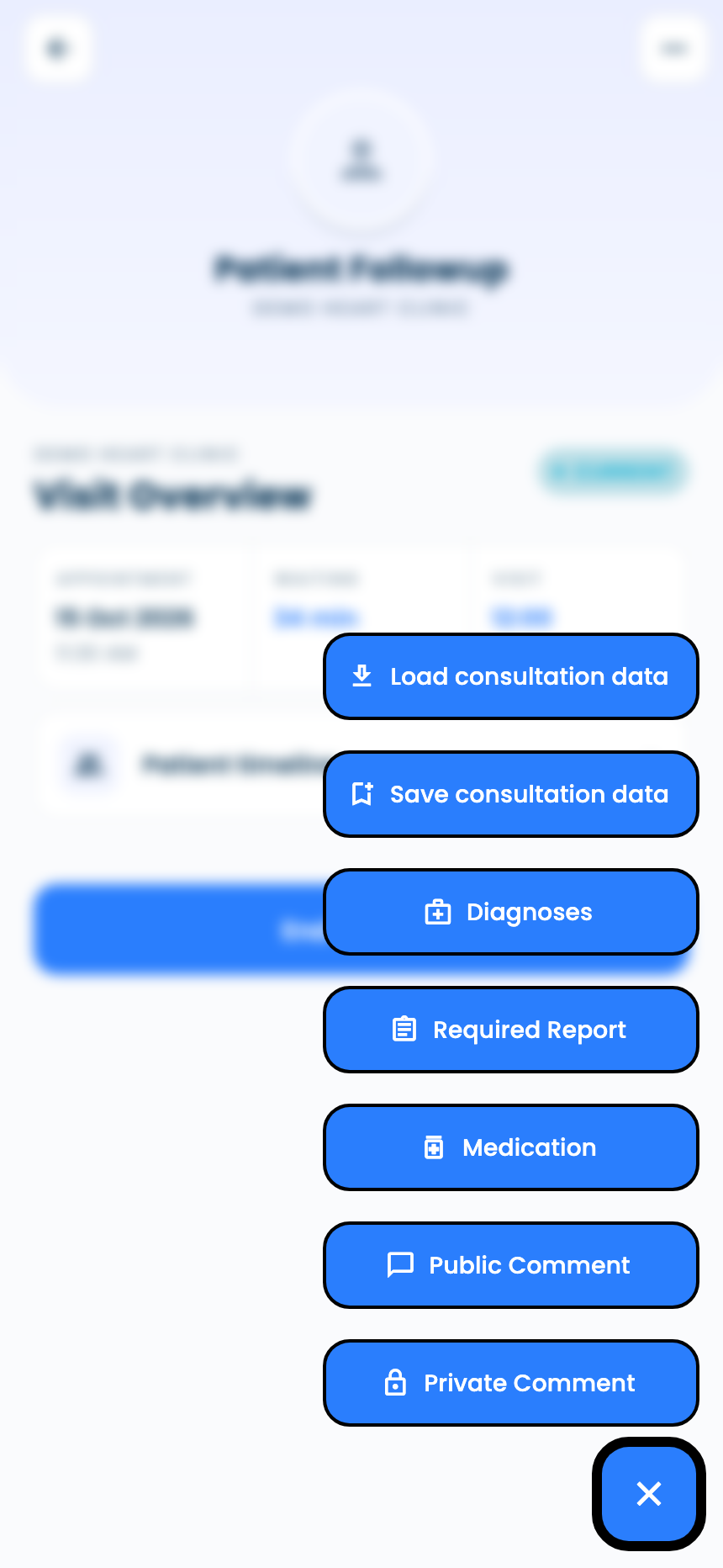
اضغط + واختر Private Comment (تعليق خاص). تضيف الأزرار أقسام History و Diagnosis و Recommendation و Investigation.
- 2
أضف التشخيصات والأدوية والفحوصات
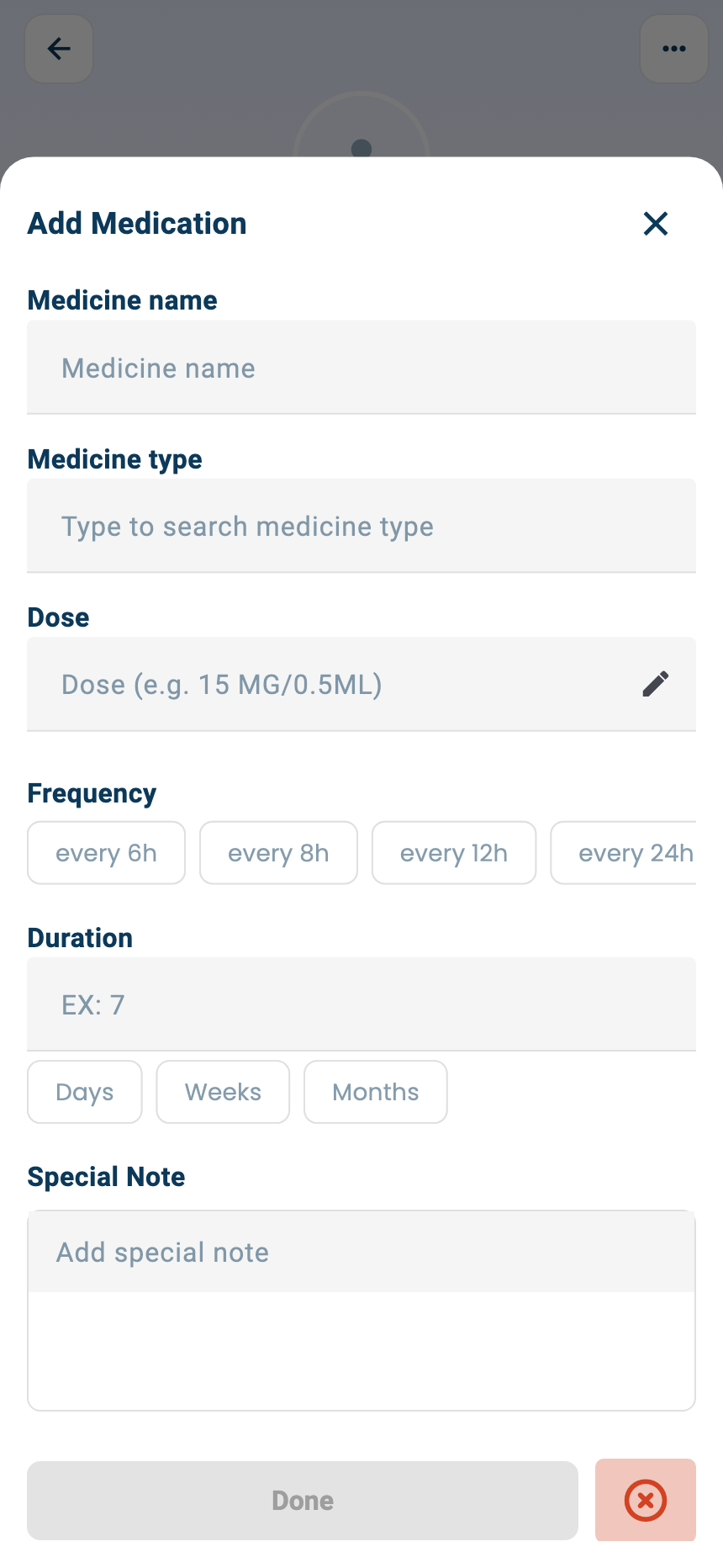
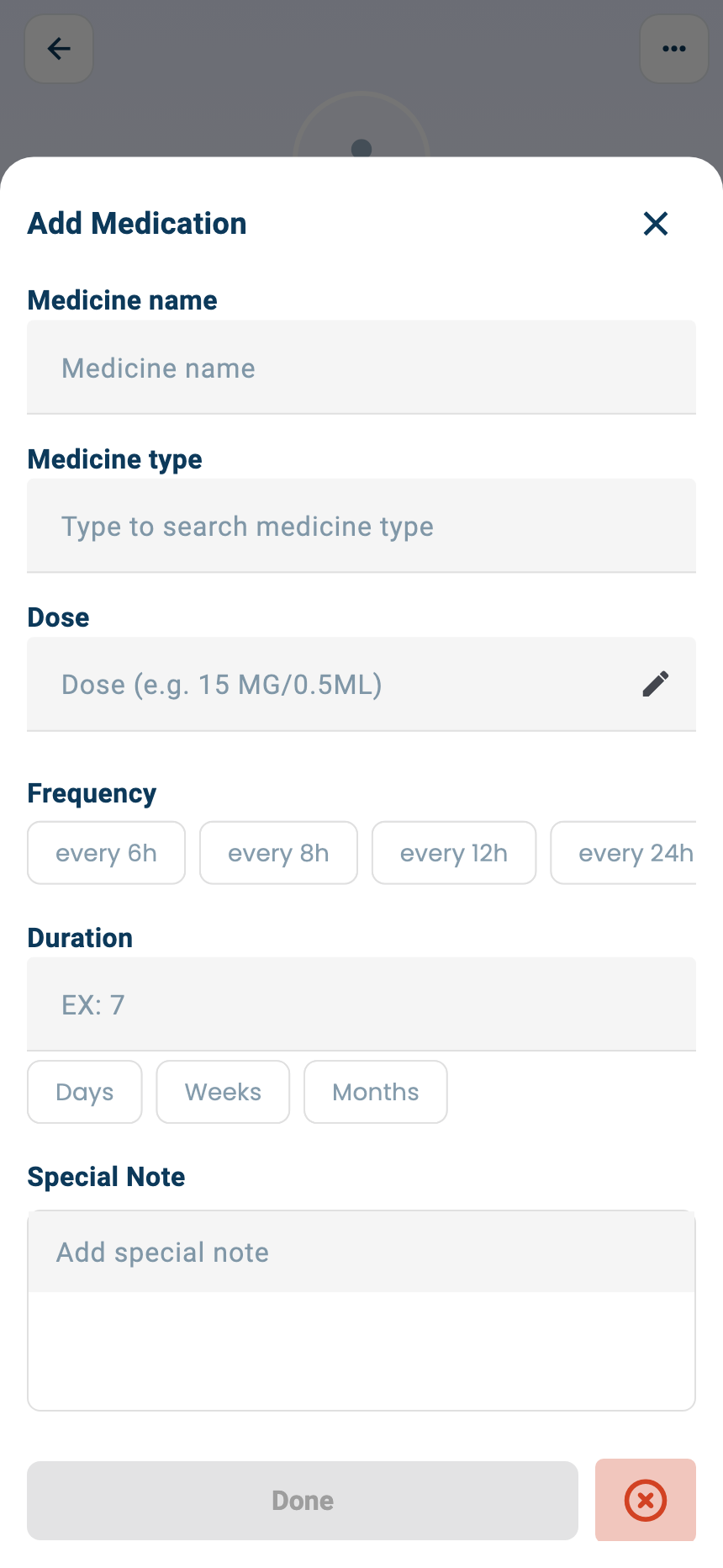
من قائمة +: Diagnoses (التشخيصات) و Medication (الأدوية) و Required Report (تقرير مطلوب) و Public Comment (تعليق عام). وفي Add Medication (إضافة دواء) حدد الدواء والجرعة وعدد المرات والمدة، ثم اضغط Done (تم).
- 3
أعد استخدام كشف سابق
يحفظ Save consultation data (حفظ بيانات الاستشارة) تشخيصات هذا الكشف وأدويته وفحوصاته باسم تختاره، ويملأ Load consultation data (تحميل بيانات الاستشارة) بها زيارة أخرى.
الإنهاء
- 1
أنهِ الزيارة
اضغط End Visit (إنهاء الزيارة).
- 2
ملخص الزيارة للمريض
عند إنهاء الزيارة تصل للمريض الذي له رقم هاتف رسالة واتساب برابط ملخص الزيارة: التشخيصات والأدوية والفحوصات المطلوبة.
أسئلة وأجوبة
هل يرى المريض تعليقي الخاص؟
لا، فلا يرى Private Comment (تعليق خاص) غيرك. أما Public Comment (تعليق عام) فهو التعليق الذي يراه المريض.
لماذا لم يصل ملخص الزيارة إلى المريض؟
تُرسل رسالة واتساب بالملخص عند إنهاء الزيارة، إلى المرضى الذين لهم رقم هاتف.
لماذا لا أستطيع إضافة أدوية؟
الروشتة الإلكترونية مرتبطة بخطتك.
الفرق بين الويب والتطبيق
| البند | بوابة الويب | التطبيق |
|---|---|---|
| التعليق الخاص | مطلوب لإنهاء الزيارة | اختياري |
| مكان الإجراءات | أزرار Select Action في الصفحة | قائمة + |
| الطباعة والقوالب | طباعة الزيارة، واستيراد القوالب في الملاحظات | غير متاح |
ماذا بعد؟
آخر تحديث: ١٨ أكتوبر ٢٠٢٦
ما زلت تحتاج إلى مساعدة؟
فريقنا يرد عبر واتساب والبريد الإلكتروني.