إعداد الحجز الإلكتروني
حدد ساعات عملك ومدة الزيارات، واحظر أوقات الإجازات، وشارك رابط الحجز ليحجز المرضى بأنفسهم.
ساعات العمل
- 1
حدد ساعاتك الأسبوعية
من تبويب Booking (الحجز) اضغط أيقونة الإعدادات واختر Weekly Schedule (الجدول الأسبوعي).
- 2
حدد مدة الزيارات
حدد مدة افتراضية، ومدة وفاصلًا لكل نوع زيارة.
افتح Slot Durations (مدة المواعيد).
- 3
ساعات لفترة محددة
للفترات التي تختلف فيها الساعات، مثل رمضان، أضف جدولًا لفترة محددة. يحل محل الساعات الأسبوعية بين تاريخيه.
افتح Date-Range Schedules (جداول النطاق الزمني). تُملأ الأيام من ساعاتك الأسبوعية عند الحفظ.
- 4
احظر وقت الإجازة
اختر التاريخ، واليوم كله أو ساعات محددة، وسببًا إن أردت. يلغي الحظر الزيارات المحجوزة في هذا الوقت ويُبلغ أصحابها.
افتح Time Blocking (حظر الوقت).
مواعيدك
- 1
اطلع على الجدول
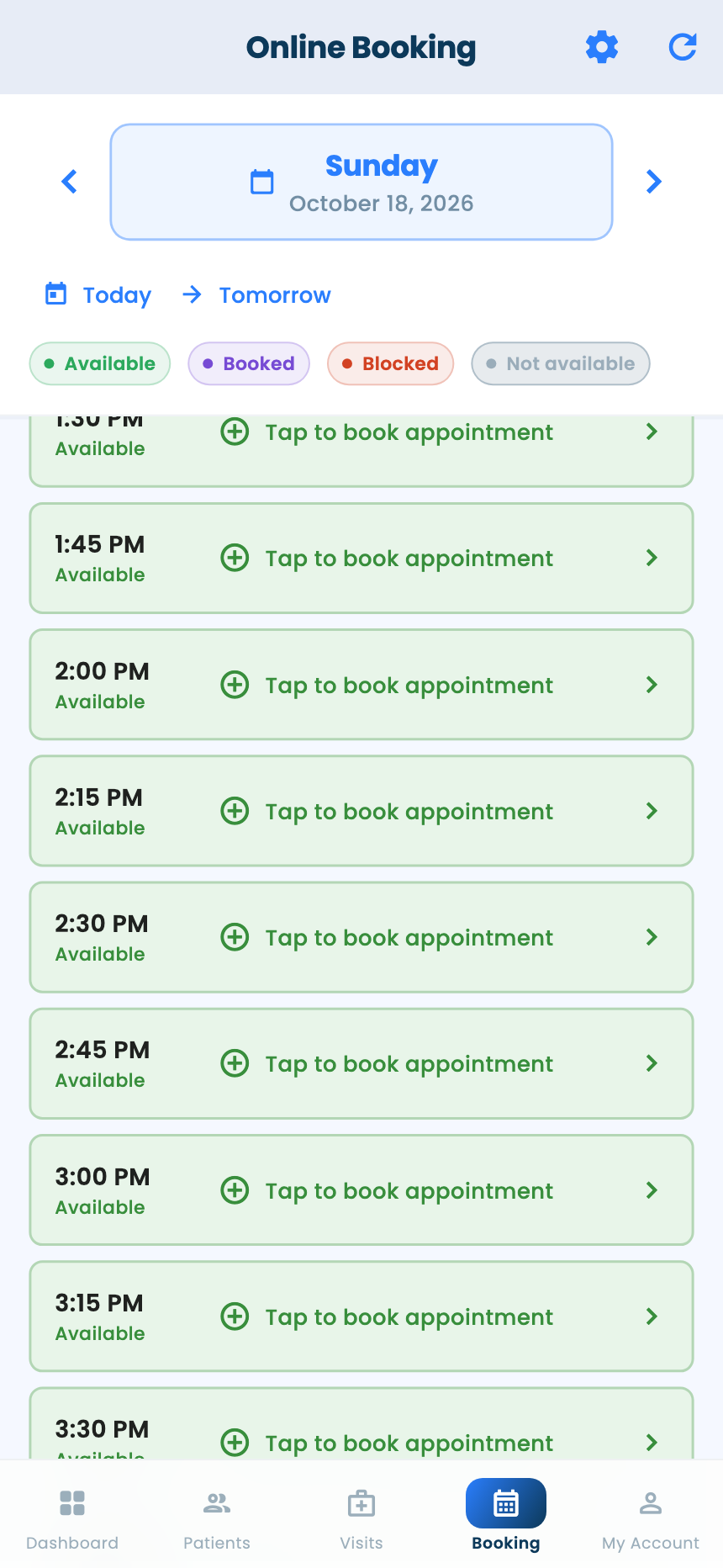
يعرض تبويب Booking (الحجز) يومًا واحدًا، وتنتقل بين الأيام من Today و Tomorrow أو الأسهم. اضغط على وقت متاح لحجزه، أو على وقت محجوز لفتح الزيارة.
رابط الحجز
- فعّل رابط الحجز · متاح على بوابة الويب فقط
- 1
أرسله للمريض
يفتح المريض الرابط ويحجز دون تسجيل دخول (راجع دليل “حجز موعد”).
استخدم أيقونة الرابط أعلى لوحة التحكم لإرساله عبر واتساب.
أسئلة وأجوبة
ماذا يحدث للزيارات المحجوزة عندما أحظر وقتًا؟
يلغي الحظر الزيارات المحجوزة في هذا الوقت ويُبلغ أصحابها.
كيف أضبط ساعات مختلفة في رمضان؟
أضف جدولًا لهذه الفترة، فيحل محل ساعاتك الأسبوعية بين تاريخيه.
الفرق بين الويب والتطبيق
| البند | بوابة الويب | التطبيق |
|---|---|---|
| رابط الحجز | التفعيل والتسمية والإعداد، والإرسال | الإرسال فقط |
| عرض الجدول | أسبوع كامل، مع السحب لنقل الزيارات | يوم واحد في كل مرة |
| جداول الفترات | البدء من الساعات الأسبوعية وتعديل كل يوم | تُملأ من الساعات الأسبوعية |
ماذا بعد؟
آخر تحديث: ١٨ أكتوبر ٢٠٢٦
ما زلت تحتاج إلى مساعدة؟
فريقنا يرد عبر واتساب والبريد الإلكتروني.